Portainer
Один, чтобы править всеми!
Установка
Предварительно обновляем docker до последней версии
- Создаем папку проекта и внутри compose.yml
compose.yml
services: portainer: container_name: portainer image: portainer/portainer-ce:lts restart: always volumes: - /var/run/docker.sock:/var/run/docker.sock - portainer_data:/data ports: - 9443:9443 - 8000:8000 # Remove if you do not intend to use Edge Agents volumes: portainer_data: name: portainer_data networks: default: name: portainer_network - Переходим в нужную папку из powershell
- Запускаем
Работа в UI
Переходим в по адресу - https://localhost:9443/
Может ругаться на сертификат, это ок. При первом запуске попросит придумать логин и пароль.
Пример UI
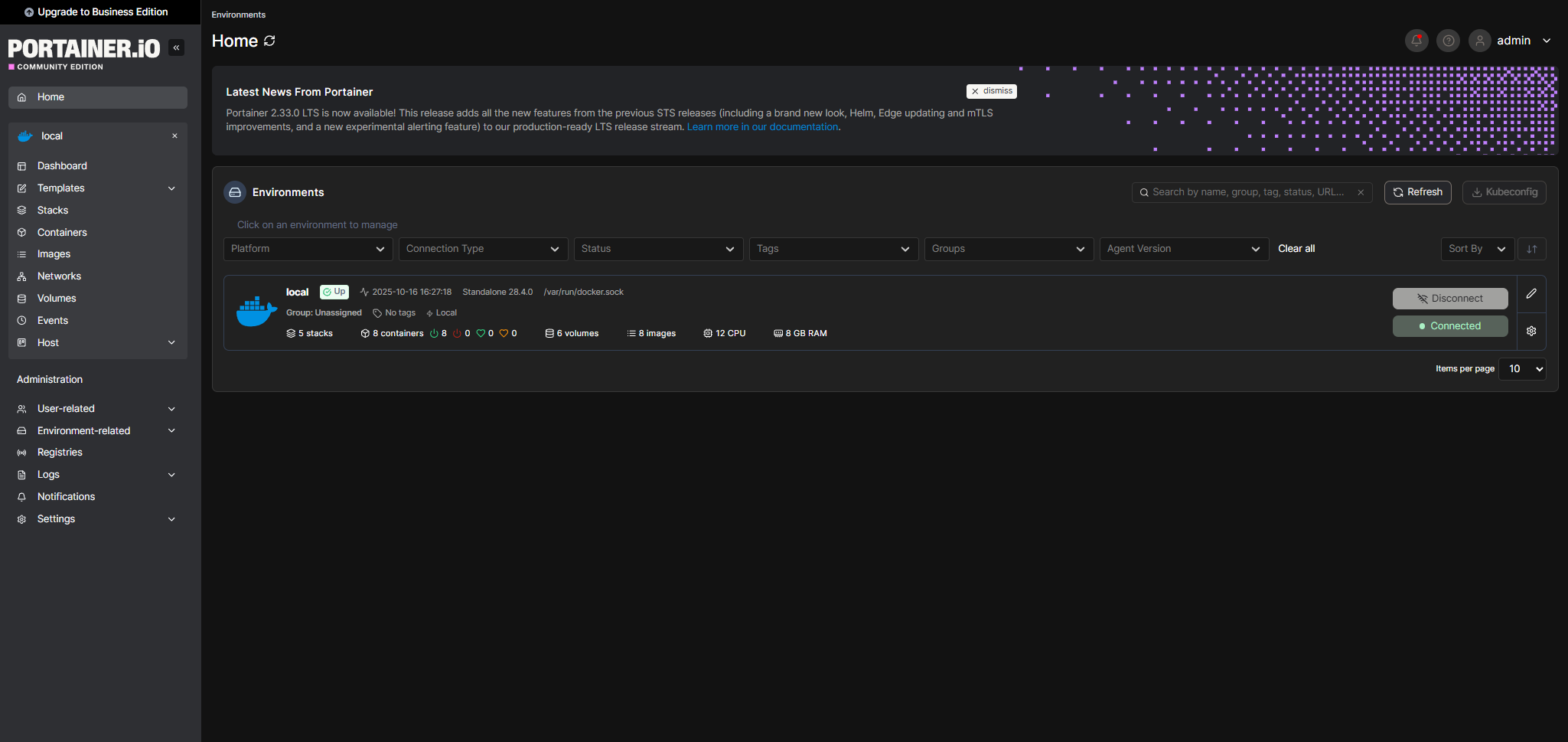
Что внутри UI?
Рассмотрим по порядку основное меню слева после открытия. Чтобы появилось меню слева как на скрине выше, нужно нажать на контейнер local в Environments.
| Вкладка | Описание | Пример |
|---|---|---|
| Local | название вашего локального Docker окружения (environment), которое управляет Portainer | 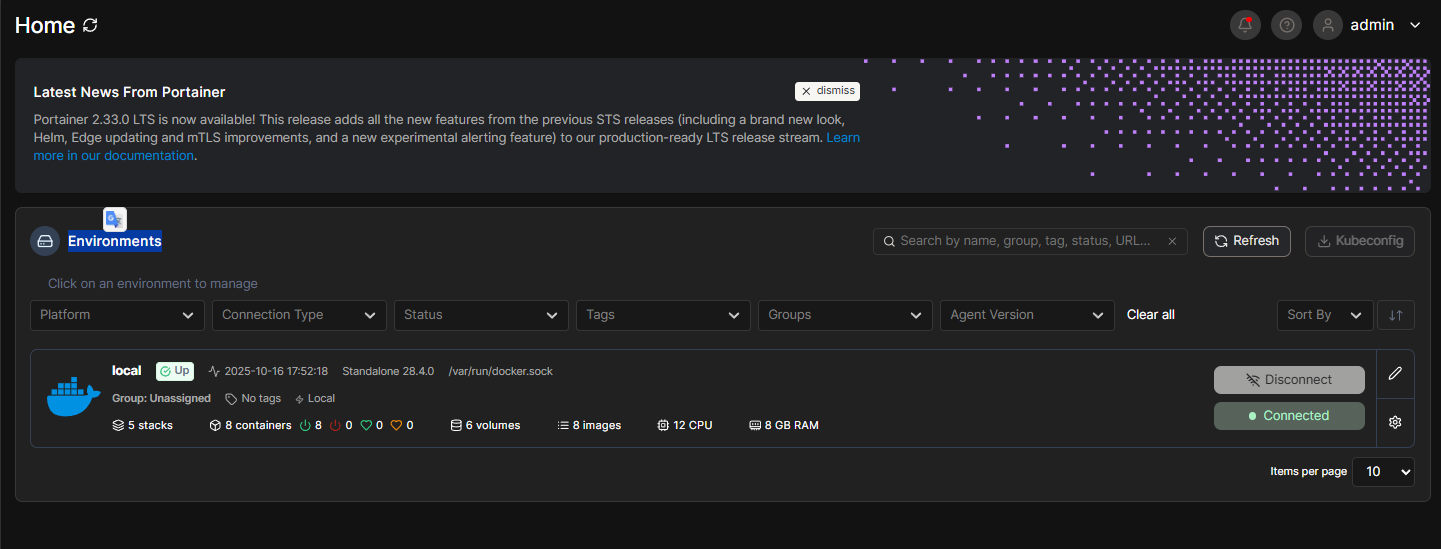 |
| Dashboard | Сводная панель, показывающая общую статистику окружения: количество запущенных и остановленных контейнеров | 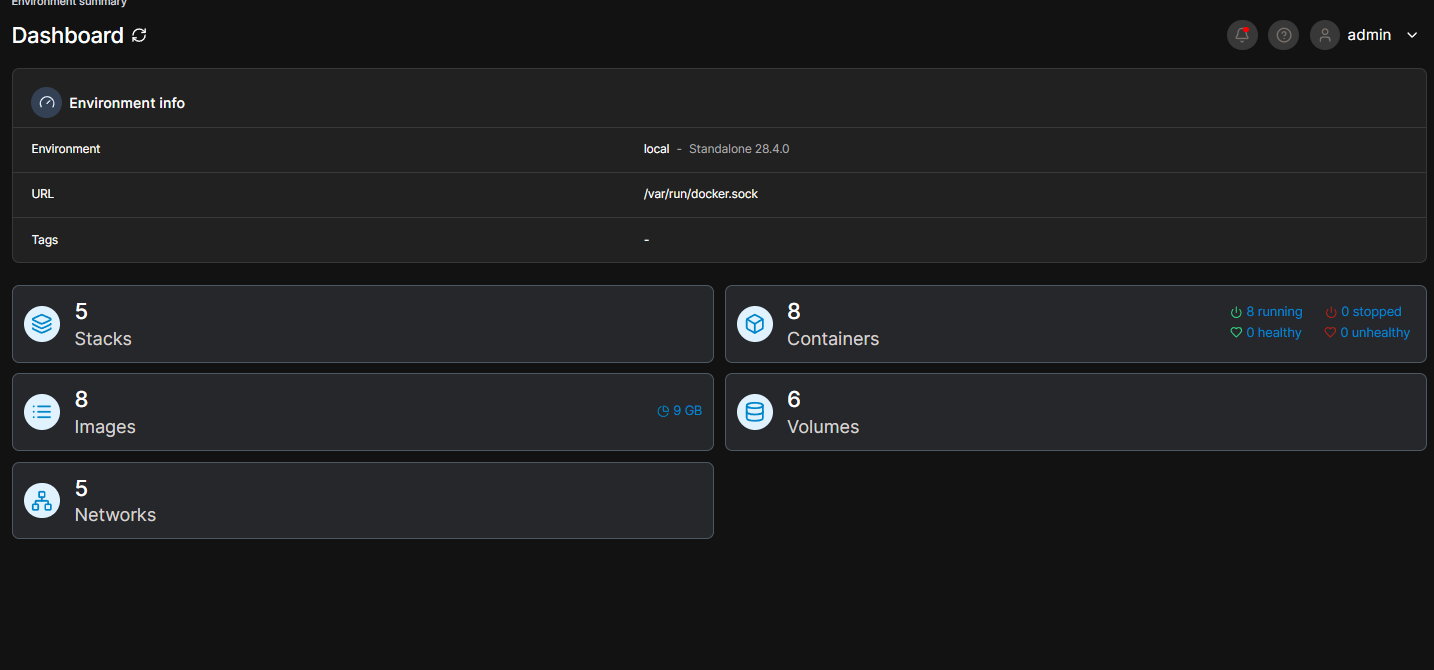 |
| Templates | Готовые шаблоны для быстрого развертывания приложений одним кликом. Можно сохранить свои | 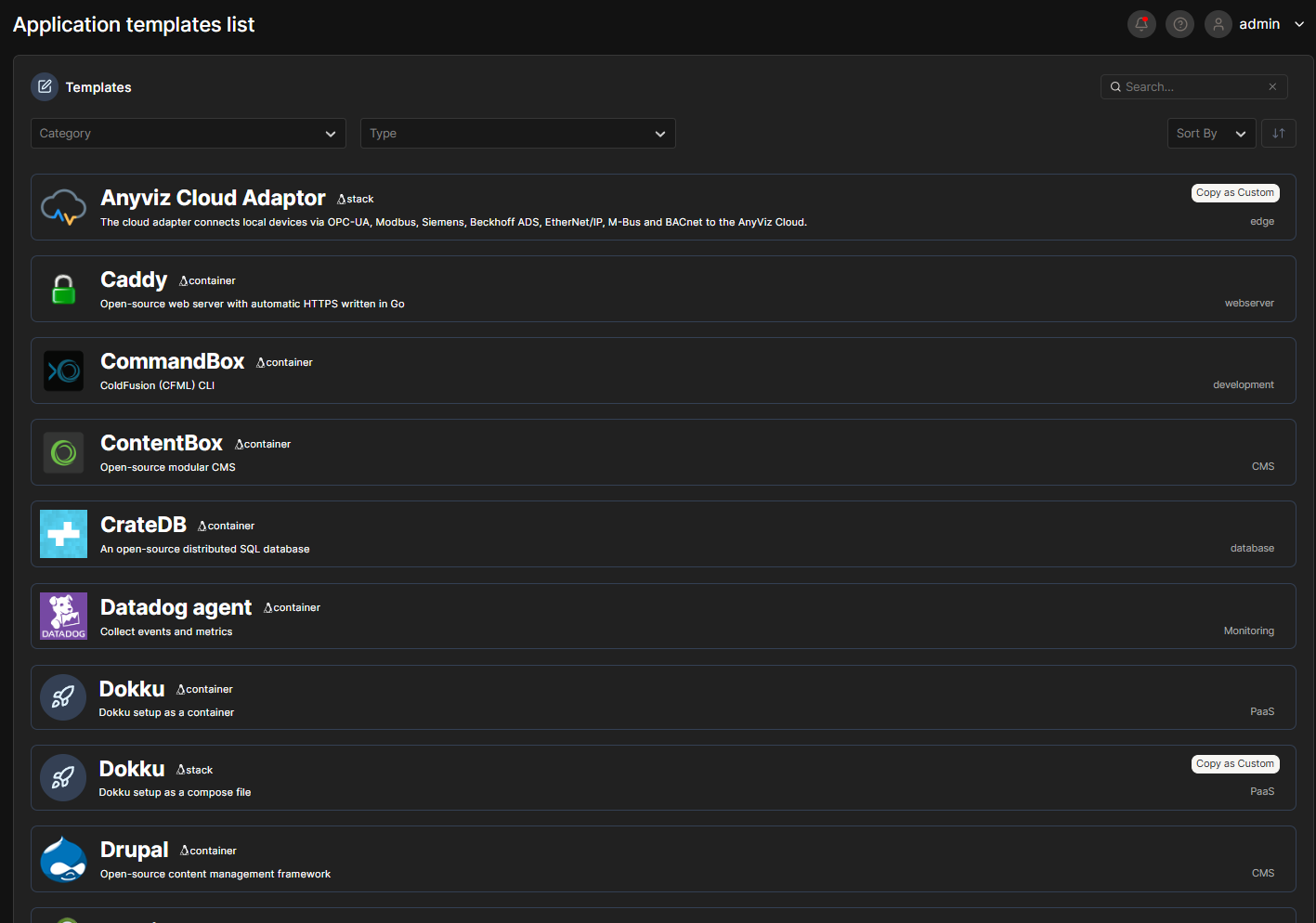 |
| Stacks | Управление стеками — это наборы связанных контейнеров, определенные через Docker Compose файлы. | 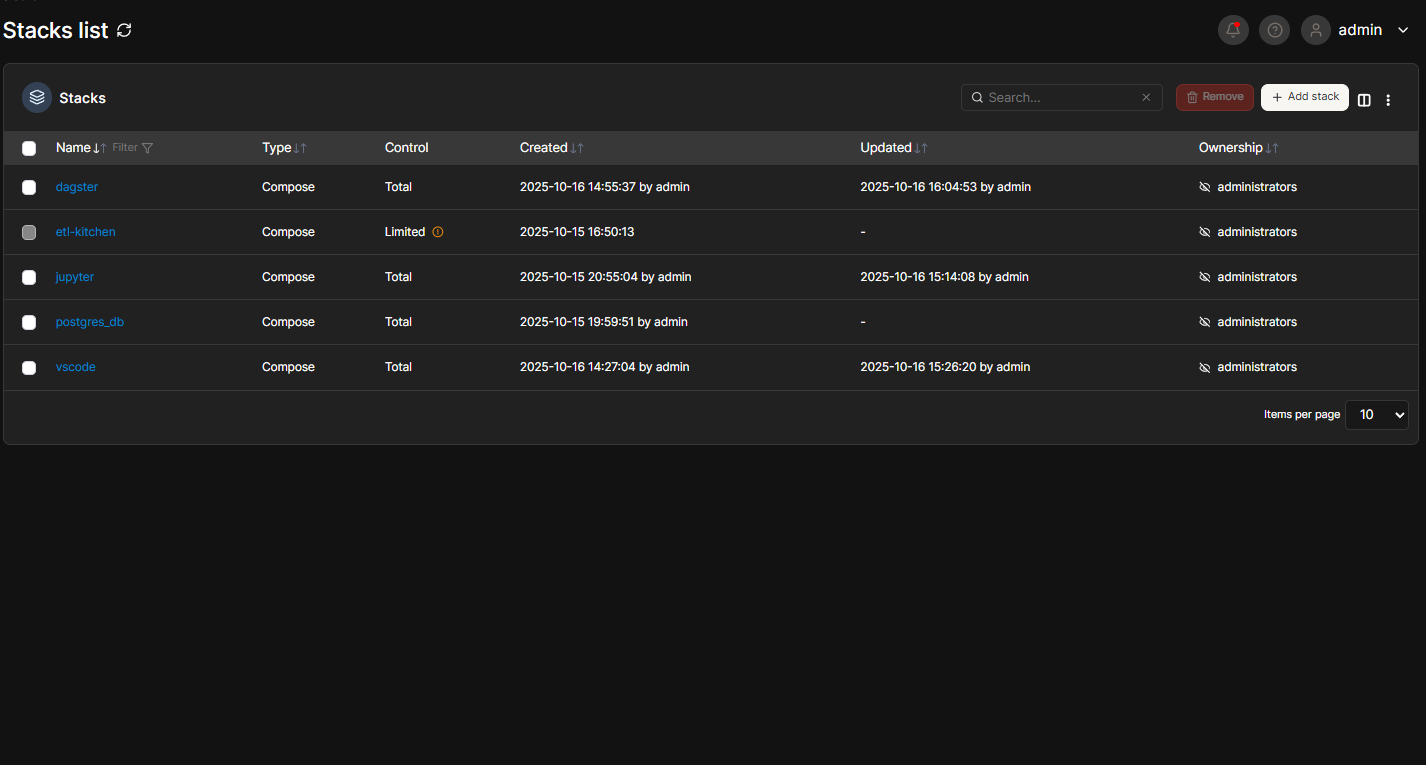 |
| Containers | Список всех Docker контейнеров в окружении. Можно просматривать статус, запускать, останавливать, перезапускать, удалять контейнеры, просматривать логи, статистику ресурсов и подключаться к консоли контейнера. | 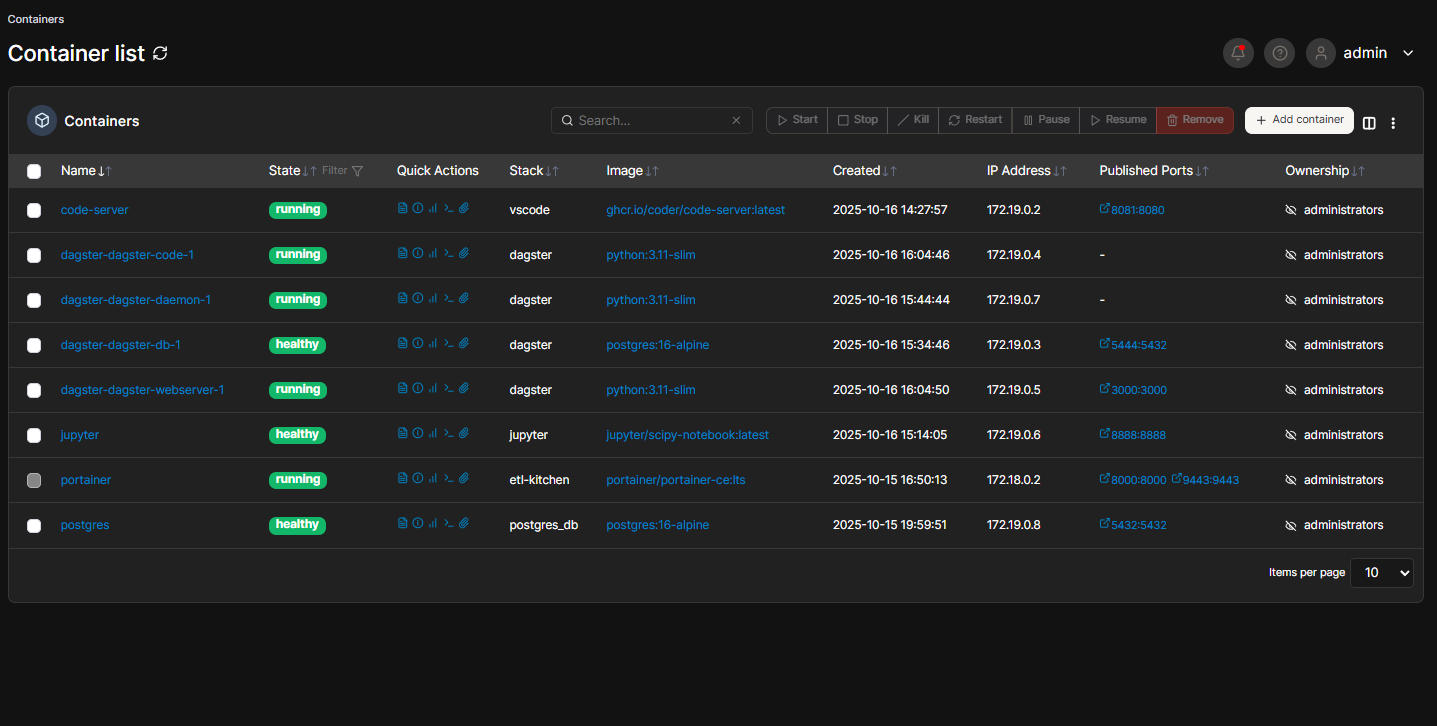 |
| Images | Управление Docker образами. Показывает все загруженные образы, позволяет скачивать новые из DockerHub, удалять неиспользуемые, создавать контейнеры из образов. | 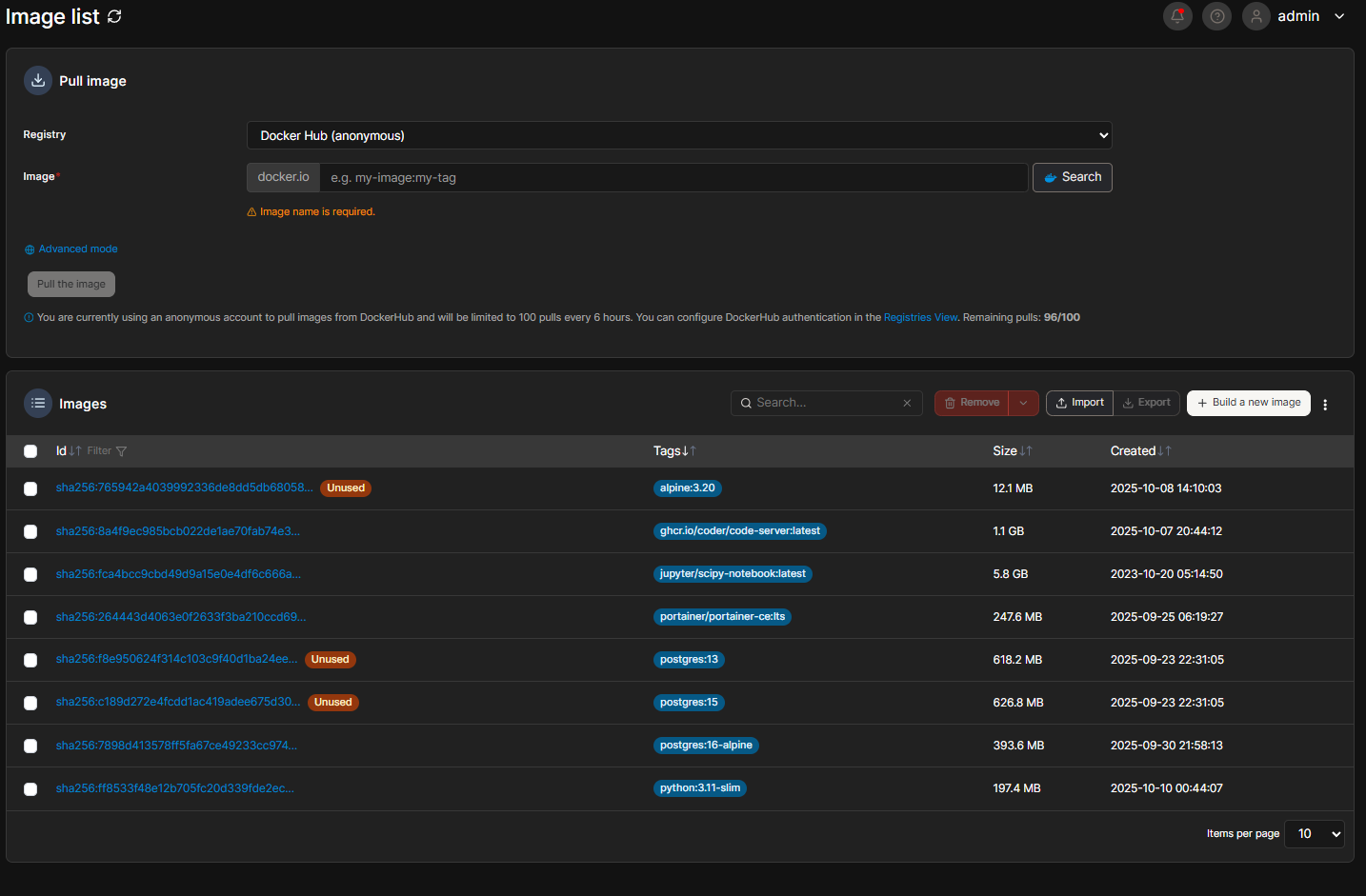 |
| Networks | Управление Docker сетями. Позволяет создавать, удалять и настраивать сетевые подключения между контейнерами. Поддерживает типы сетей: bridge, overlay, macvlan, ipvlan. | 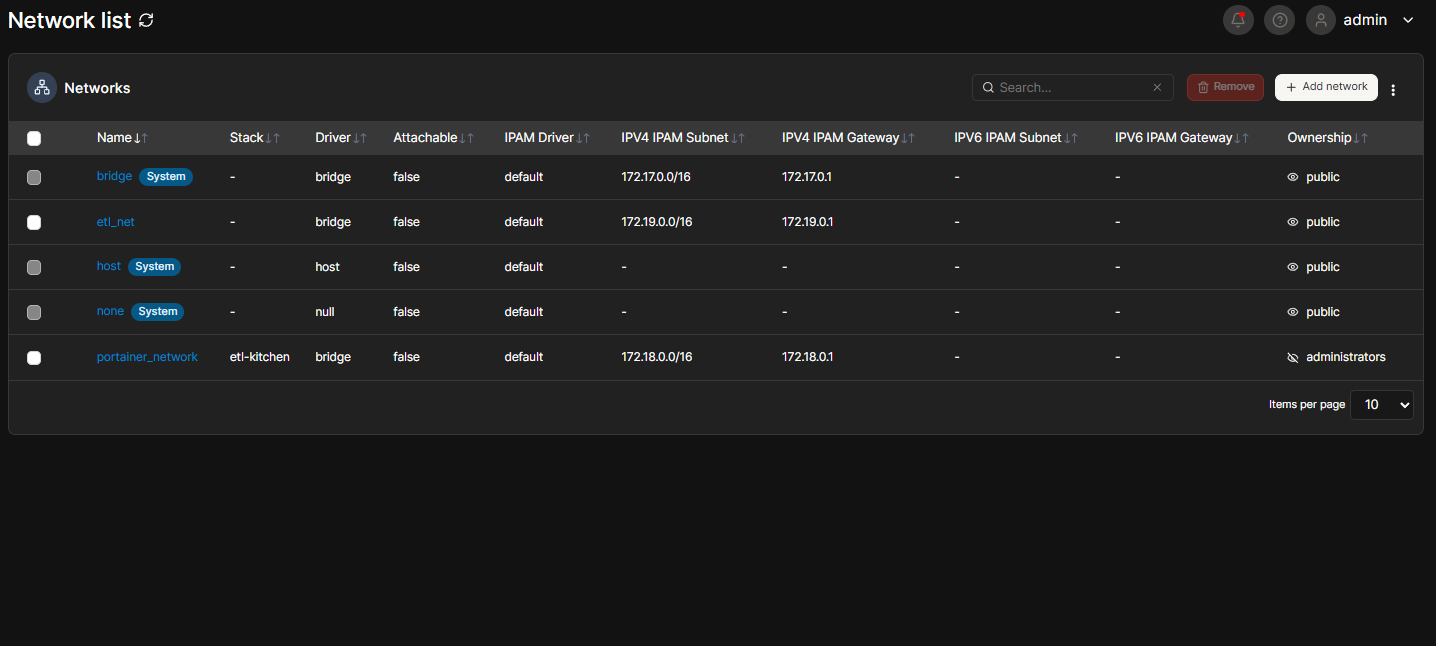 |
| Volumes | Управление томами для постоянного хранения данных. Тома не зависят от жизненного цикла контейнеров и используются для сохранения данных баз данных, конфигураций и файлов. | 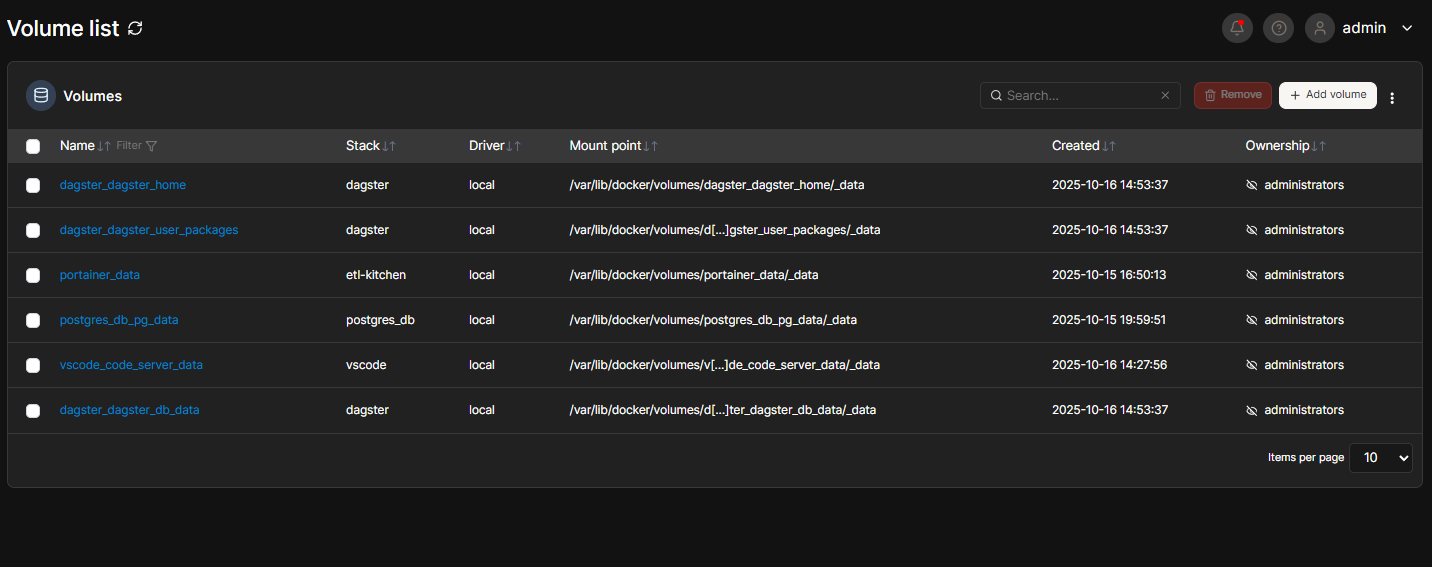 |
| Events | Журнал событий Docker демона. Показывает все действия: создание, запуск, остановка контейнеров, загрузка образов и другие операции. | 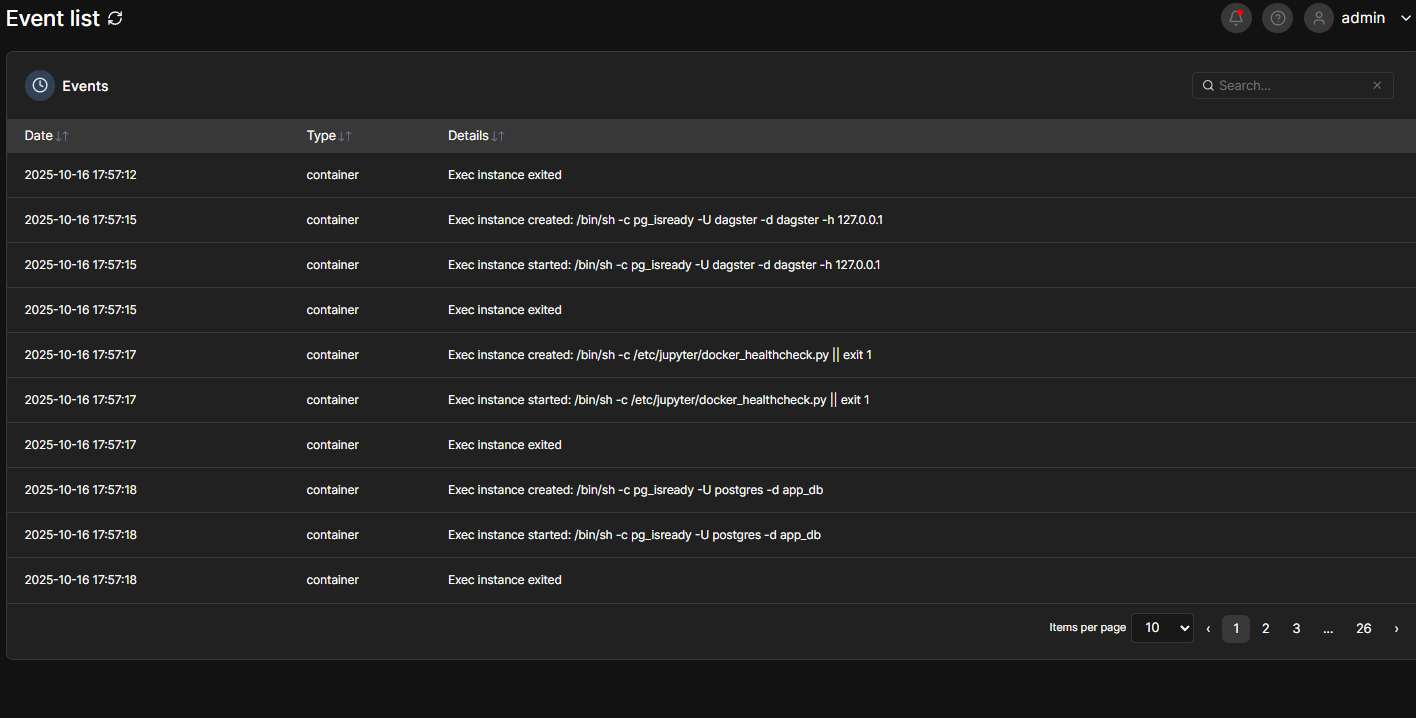 |
| Host | Информация о хост-системе, на которой запущен Docker: CPU, память, диски, сетевые интерфейсы. Позволяет мониторить ресурсы сервера. | 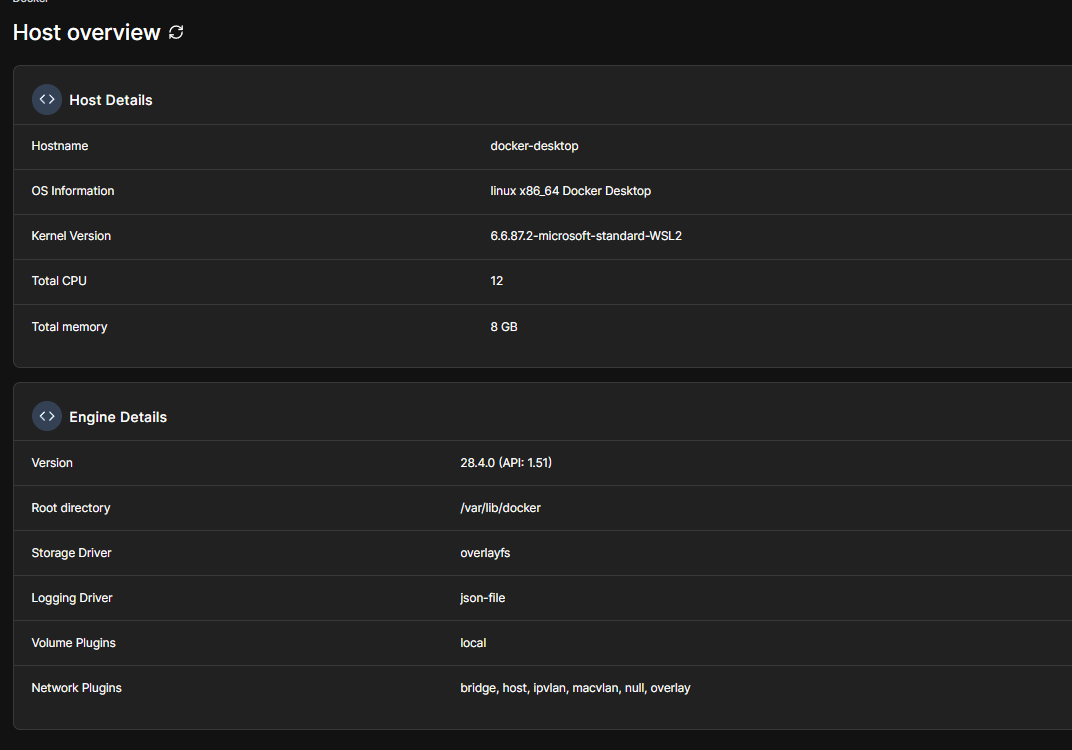 |
Запускаем первый контейнер и настраиваем сеть
Поднимем PostgreSQL и настроим
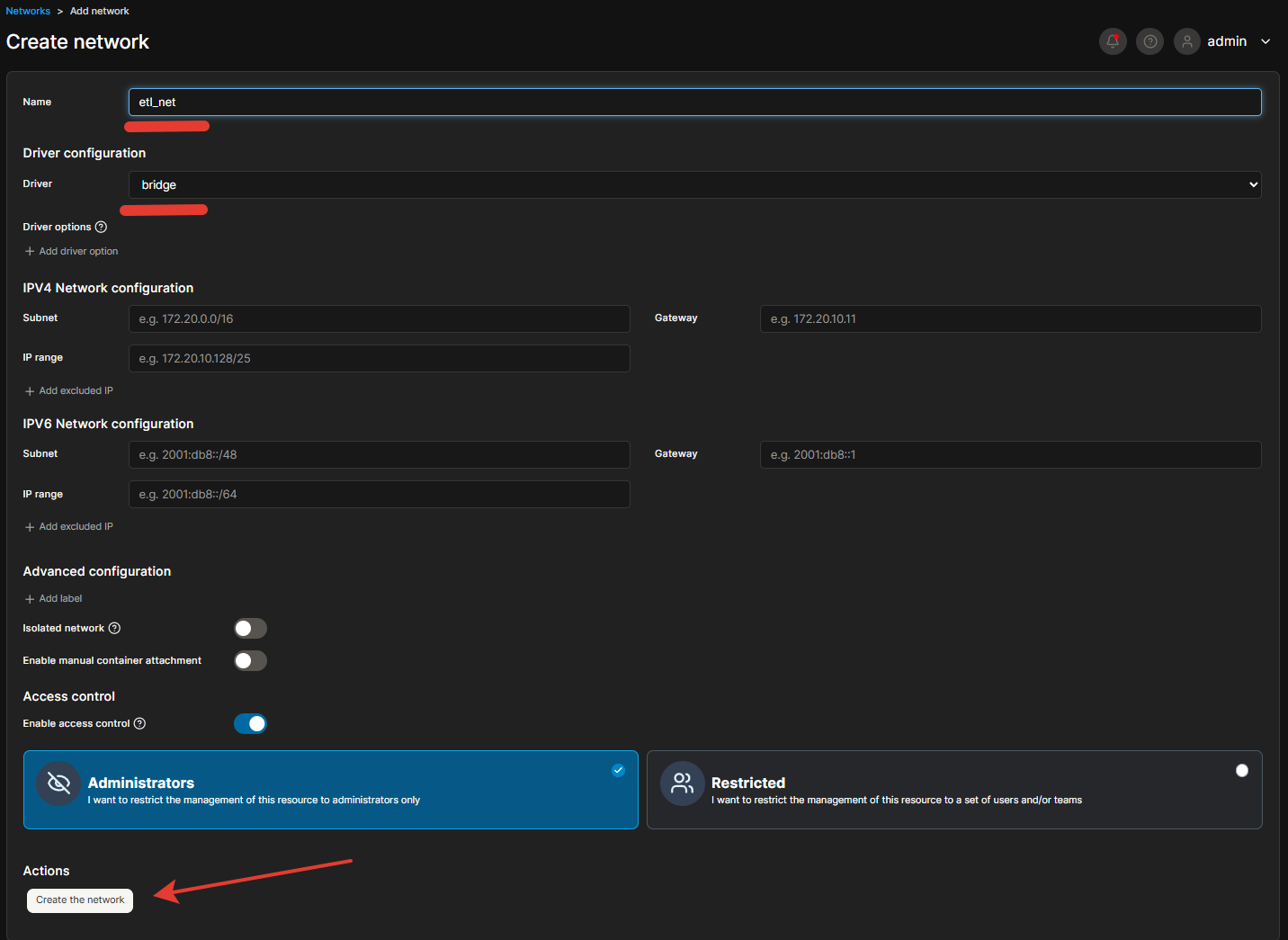
Настройка сети
- Открываем Networks
- Нажимаем справа + Add network
- указываем имя - etl_net Driver - bridge Остальное не меняем, так как локальный проект.
- Нажимаем Create the network
Пример создания сети
Добавляем первый Stack
- Открываем вкладку Stack
- Нажимаем справа + Add stack
- Указываем имя нашего стека - postgresql_test
- В Web editor указываем compose нашего PostgreSQL (см. ниже пример)
- В Environment variables указываем значения для наших переменных ${} (см. ниже). Можно нажать Advanced mode и вставить переменные одним файлом
- Запускаем сборку нажатием кнопки Deploy the stack. Если возникнут ошибки, то лови их в правом верхнем углу у колокольчика.
Пример первого Stack
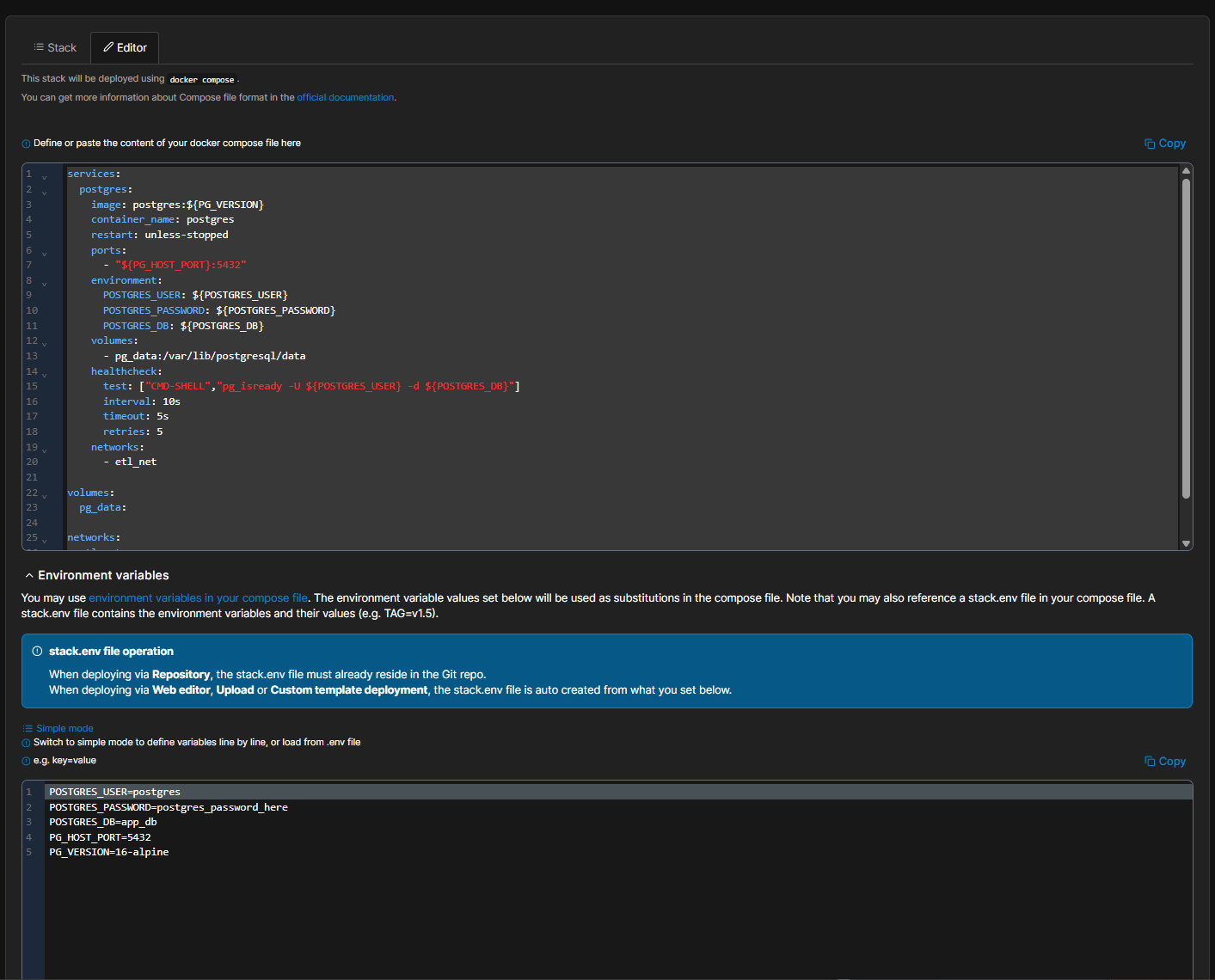
Обрати внимание, что мы указываем нашу сеть в compose
compose PostgreSQL для Web editor
services:
  postgres:
    image: postgres:${PG_VERSION}
    container_name: postgres
    restart: unless-stopped
    ports:
      - "${PG_HOST_PORT}:5432"
    environment:
      POSTGRES_USER: ${POSTGRES_USER}
      POSTGRES_PASSWORD: ${POSTGRES_PASSWORD}
      POSTGRES_DB: ${POSTGRES_DB}
    volumes:
      - pg_data:/var/lib/postgresql/data
    healthcheck:
      test: ["CMD-SHELL","pg_isready -U ${POSTGRES_USER} -d ${POSTGRES_DB}"]
      interval: 10s
      timeout: 5s
      retries: 5
    networks:
      - etl_net

volumes:
  pg_data:

networks:
  etl_net:
    external: true
    name: etl_net
Environment variables
POSTGRES_USER=postgres
POSTGRES_PASSWORD=postgres_password_here
POSTGRES_DB=app_db
PG_HOST_PORT=5432
PG_VERSION=16-alpine
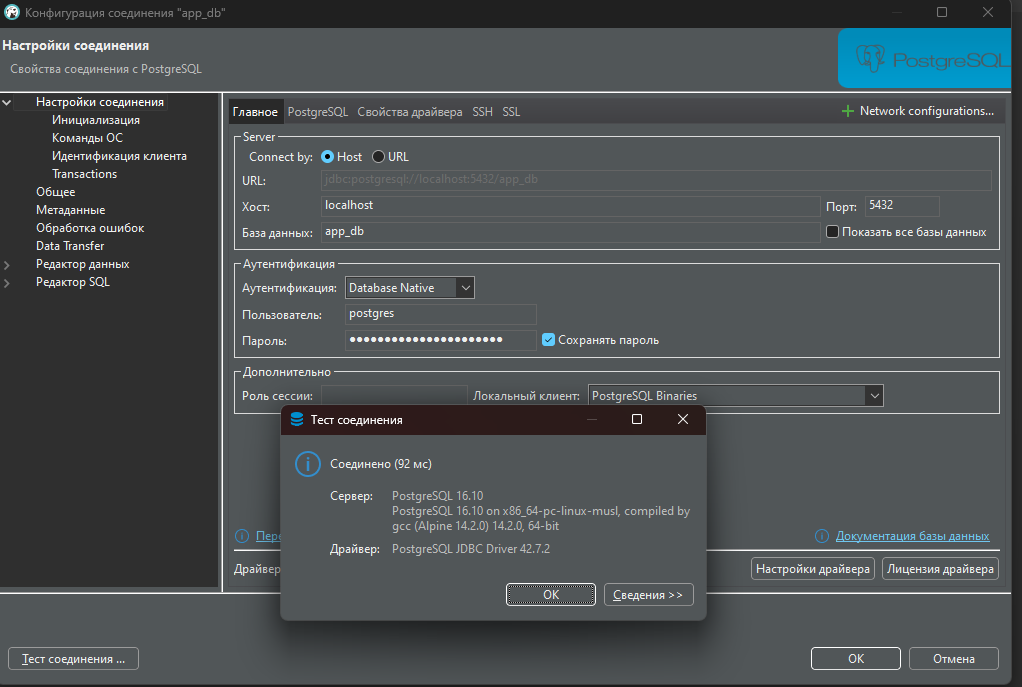
Проверяем подключение в Dbeaver
Картинка из бобра
Что дальше?
Как запустить первый проект с PostgreSQL, Jupyter, vscode и Dagster смотри тут ➡️ Проект Базовый минимум